

Votre première coupe d'escalier
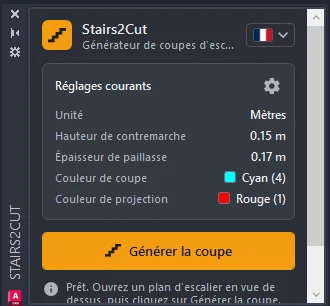
Ouvrez votre plan d'escalier dans AutoCAD, tapez STAIRS2CUT pour afficher la palette, vérifiez les réglages, puis cliquez sur Générer la coupe. Voici la suite.
Avant de commencer
- Votre escalier est dessiné en plan, chaque nez de marche étant une ligne.
- Une ligne traverse l'escalier à l'endroit où vous voulez la coupe.
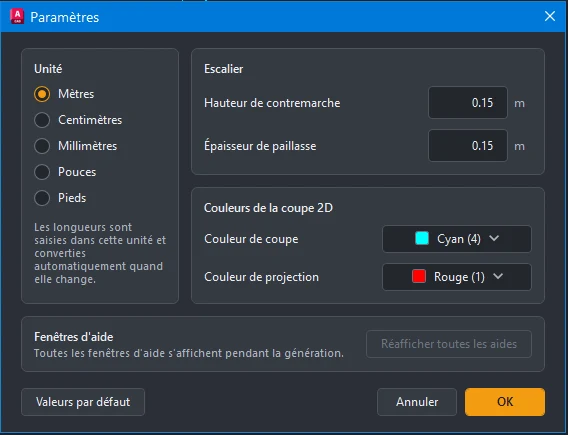
- Dans la palette, l'unité, la hauteur de contremarche et l'épaisseur de paillasse correspondent à votre projet. Cliquez sur l'engrenage pour les modifier.
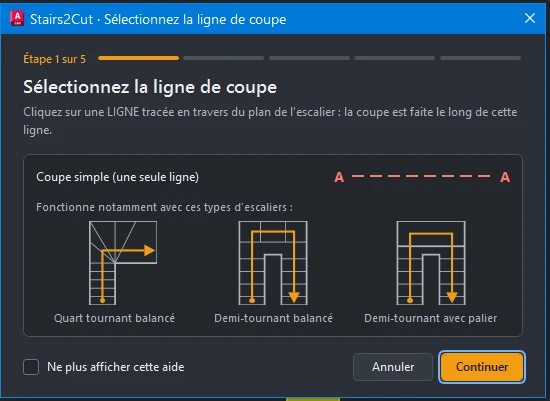
Sélectionnez la ligne de coupe
Tracez une ligne en travers de votre plan d'escalier à l'endroit de la coupe, puis cliquez dessus. La ligne doit être horizontale ou verticale.
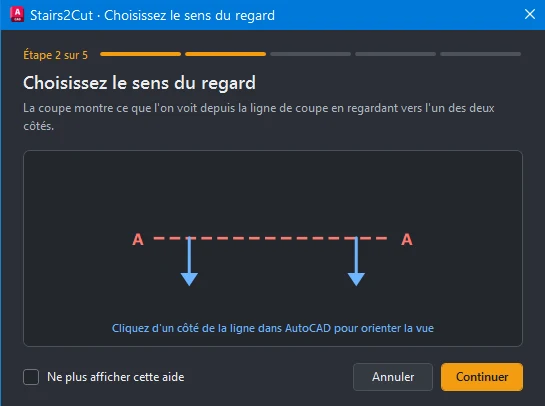
Choisissez le sens du regard
Placez la souris d'un côté de la ligne de coupe et cliquez : la coupe montre ce que l'on voit en regardant dans cette direction.
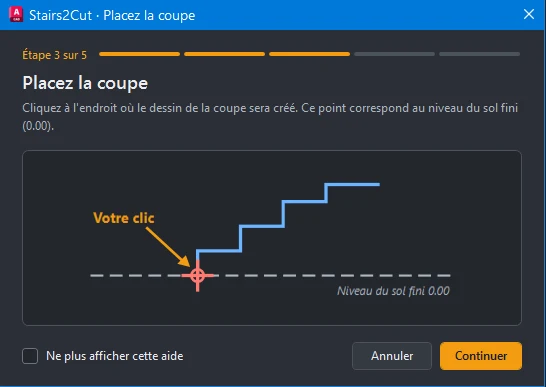
Placez la coupe
Cliquez dans une zone libre du dessin. Ce point devient le niveau du sol fini (0.00) de la coupe.
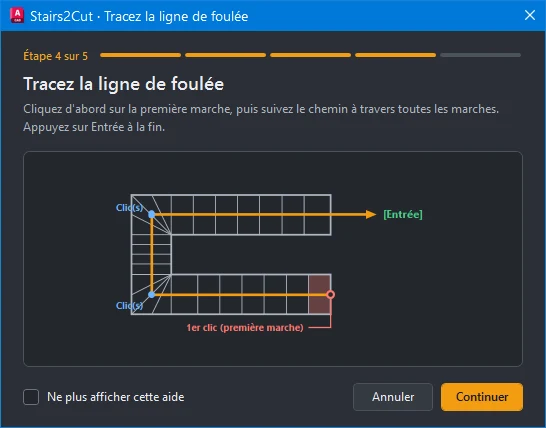
Tracez la ligne de foulée
Cliquez sur la première marche, puis le long du chemin que suivrait une personne, à travers toutes les marches. Les marches sont détectées et numérotées au fur et à mesure. Appuyez sur Entrée à la fin.
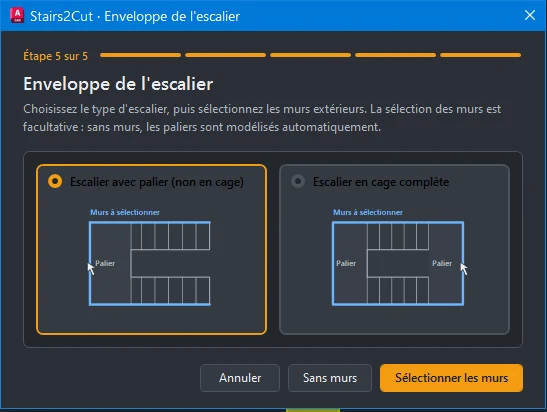
Choisissez l'enveloppe et les murs
Indiquez si l'escalier a des paliers ouverts ou s'il est en cage complète, puis sélectionnez les murs extérieurs, ou passez cette étape pour que les paliers soient dimensionnés automatiquement.
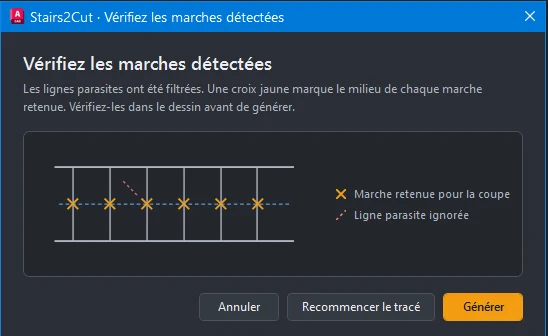
Vérifiez et générez
Une croix jaune marque chaque marche retenue. S'il en manque une, cliquez sur Recommencer le tracé ; sinon, cliquez sur Générer.
Paramètres, fenêtres d'aide et langue
- Unité : mètres, centimètres, millimètres, pouces ou pieds. Les longueurs sont converties quand vous changez d'unité.
- Couleurs : une couleur pour les parties coupées, une pour les parties projetées.
- Fenêtres d'aide : cochez « Ne plus afficher cette aide » dans une fenêtre d'étape pour la sauter la fois suivante ; « Réafficher toutes les aides » dans les paramètres les fait revenir.
- Langue : utilisez le drapeau en haut de la palette.
- Thème : Stairs2Cut suit le thème sombre ou clair d'AutoCAD.
Dépannage
- « Passez en vue de dessus »
- La vue courante n'est pas une vue de dessus. Tapez PLAN, choisissez SCG, puis recommencez.
- « La ligne de coupe doit être horizontale ou verticale »
- Les coupes obliques ne sont pas encore prises en charge. Tracez la ligne de coupe horizontalement ou verticalement.
- « Aucune marche détectée le long de la ligne de foulée »
- Les nez de marche doivent être des lignes (pas des polylignes ni des blocs), et la ligne de foulée doit les traverser. Décomposez les polylignes si nécessaire.
- La coupe est beaucoup trop grande ou trop petite
- L'unité choisie dans les paramètres ne correspond pas à votre dessin. Un plan dessiné en mètres nécessite l'unité Mètres.
- La palette ne s'affiche pas
- Tapez STAIRS2CUT. Si la commande est inconnue, réinstallez Stairs2Cut, AutoCAD fermé.
Toujours bloqué ?Envoyez-nous un message